Раздел содержит 4 раздачи Windows 10 20H2 (x64) 16in1 +/- Office 2019 by Eagle123 — универсальный установочный образ с выбором опций.
- Сборка: 04.2021 / 9.1.0.2
- Автор: Eagle123
- Язык: русский, английский
- Лечение: автоактивация + MSDaRT
- Office: опционально Office 2019 x86
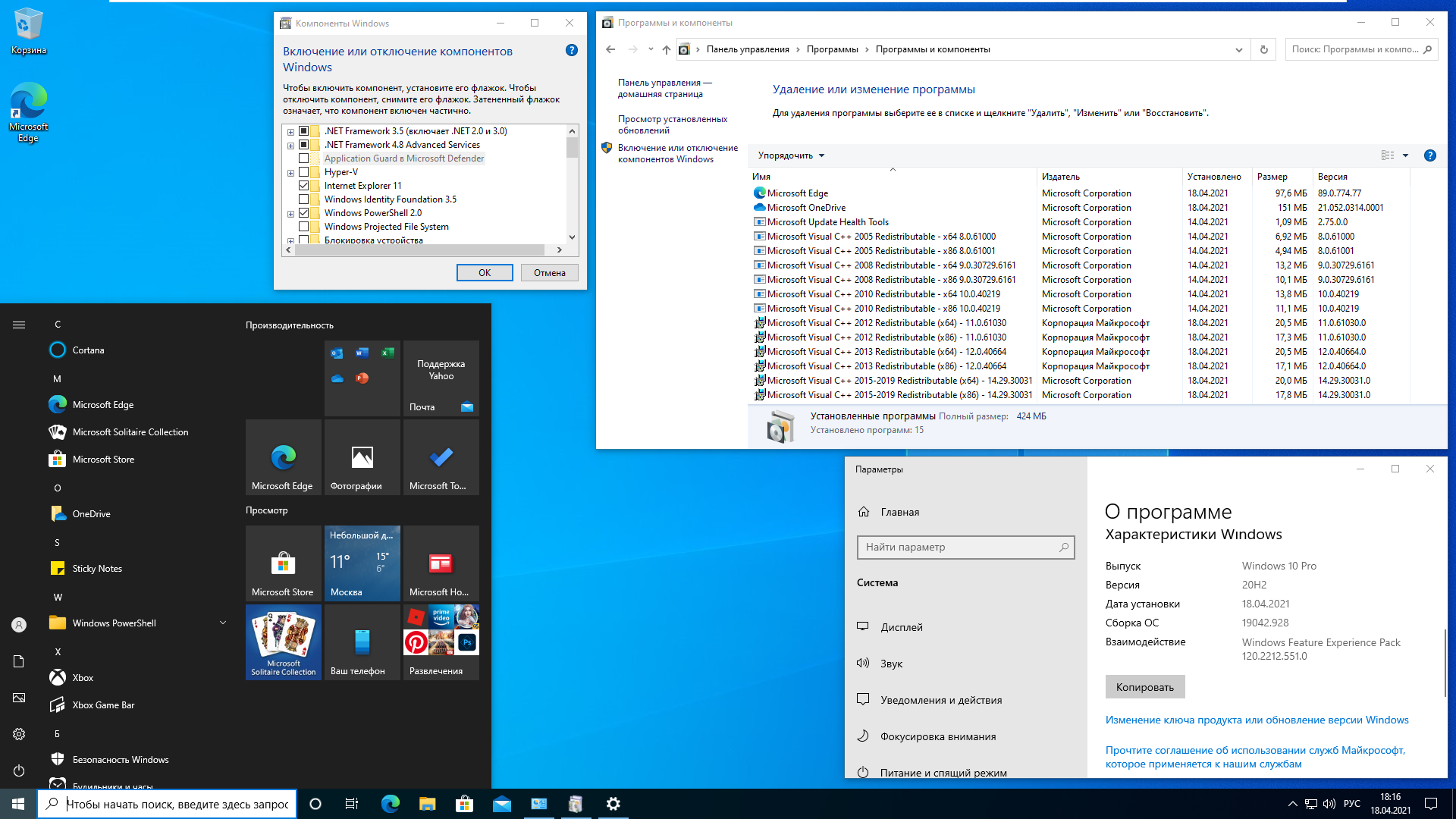
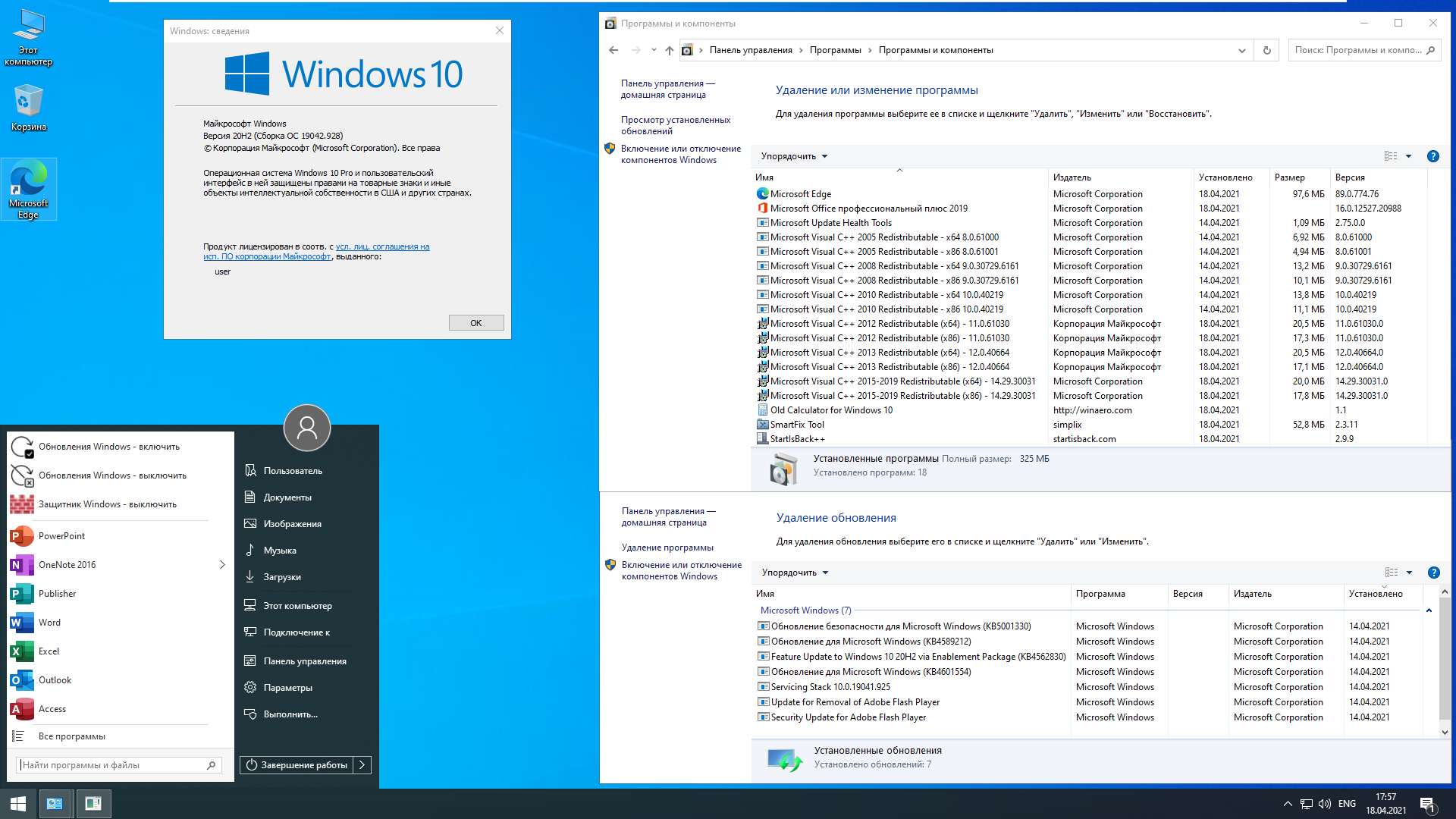
Сборка включает 8 русских и 8 английских редакций Windows 10 x64, критические обновления по апрель 2021, RuntimePack, Visual C++ 2005–2019, .NET 3.5/4.8, DirectX 9.0c. Office 2019 (Word, Excel, PowerPoint, Access, Publisher, Outlook, OneNote) — по выбору при установке.

Ниже — рекомендуемая раздача и карточки всех архивных торрентов.Windows 10 20H2 (x64) 16in1 +/- Office 2019 by Eagle123 (04.2021) [Ru/En]Версия сборки: 04.2021 / 9.1.0.2Язык интерфейса: Русский, АнглийскийАвтор: .tw-hub-filter-select{width:100%}} ОС Windows 10 20H2 (x64) 16in1 +/- Office 2019 by Eagle123 (04.2021) [… — загрузить торрент в этом каталоге: здесь собраны 4 публикаций ОС Windows 10 20H2 (x64) 16in1 +/- Office 2019 by Eagle123 (04.2021) [… для Windows.
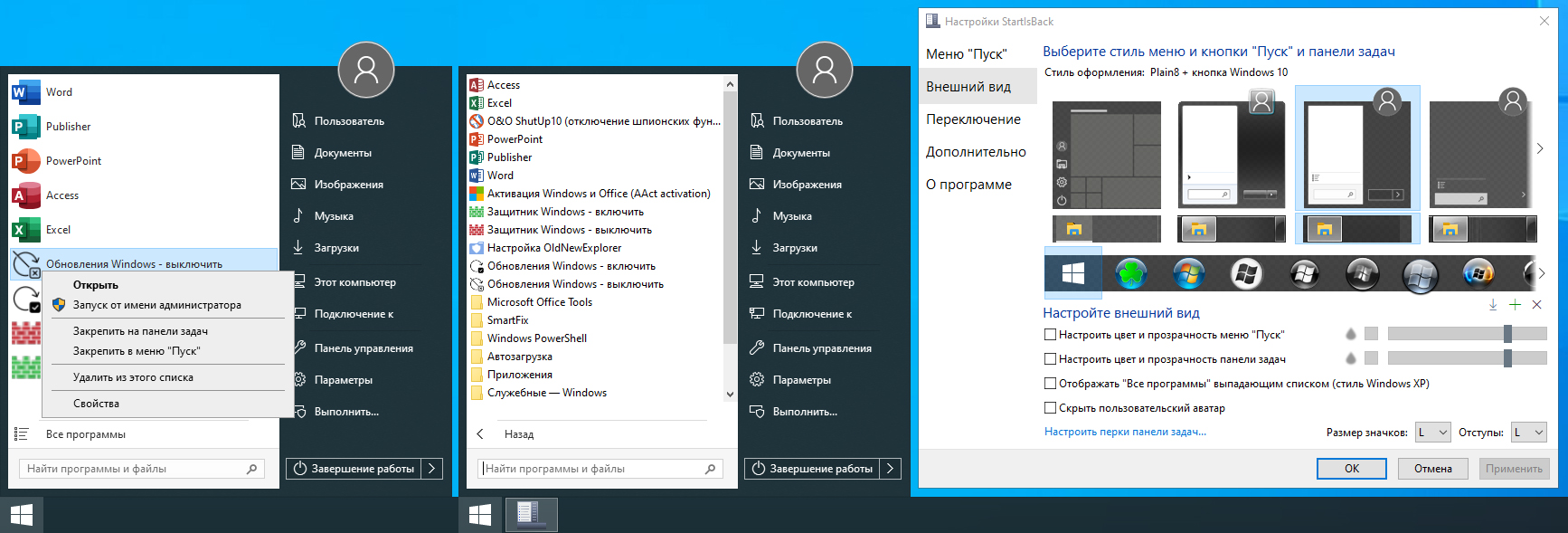
Eagle123Лечение: с возможностью выбора опций инсталляция и наличием MSDaRT. А также инсталляции Windows c уже предустановленным (или без - по выбору) Word, Excel, PowerPoint, Access, Publisher, Outlook и OneNote. Информация о образ:Преимущества образ:- Автоактивация- апдейт по 04.2021- Выбор опций инсталляция- MsDART в среде восстановления Windows- Меню "Пуск" как в Windows 7 (опционально)- Word, Excel, PowerPoint, Access, Publisher, Outlook.
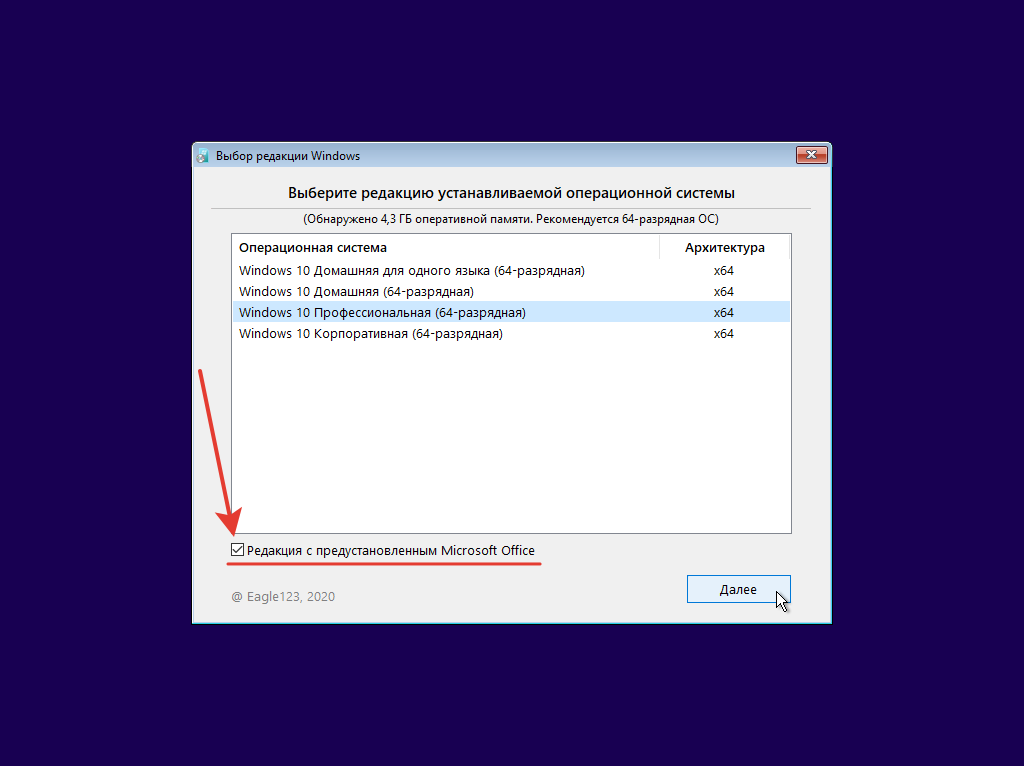
и OneNote (опционально)- Вкл/Выкл обновлений Windows через ярлык в меню "Пуск"- Вкл/Выкл Защитника Windows через ярлык в меню "Пуск"- Автоматическая проверка обновлений сборки- Microsoft Visual C++ Redistributable Package 2005-2008-2010-2012-2013-2015-2019- .NET Framework 3.5 и 4.8- DirectX 9.0c- RuntimePack 20.3.3 Lite- Запись на флешку с автоматической проверкой контрольных суммСписок редакций:- Windows 10 Домашняя для одного языка x64 (64-разрядная).
Русская- ОС Windows 10 Домашняя x64 (64-разрядная) Русская- ОС Windows 10 Профессиональная x64 (64-разрядная) Русская- Windows 10 Корпоративная x64 (64-разрядная) Русская- Windows 10 Home Single Language x64 (64-bit) English- Windows 10 Home x64 (64-bit) English- Windows 10 Professional x64 (64-bit) English- Windows 10 Enterprise x64 (64-bit) English Твики расположены в подпапках "Tweaks" по пути "JINNWinSetupOEM". Вы можете открыть reg-файлы текстовым.
Галочка "Отключить шпионские функции":Используется приложение O&O ShutUp10. Для нее будет создан ярлык в меню "Пуск".В том числе отключает OneDrive. Галочка "Меню "Пуск" как в Windows 7":Будет установлена приложение StartIsBack++. Галочка "Отключить Защитник Windows":Используется программа DefenderControl.Обратите внимание, что возможна негативная реакция антивирусов на эту утилиту.
автообновление платформа":Используется программа StopUpdates10.Обратите внимание, если эта утилита активна, т.е. Вы разрешили блокировать обновления, то утилита блокирует работу не только некоторых связанных с обновлениями процессов, но и многих процессов/программ/утилит, которые обращаются к серверам Microsoft, например Microsoft Store в Windows 10, обновления Windows Defender, установка дополнительных языковых пакетов и прочее. Чтобы утилита перестала.
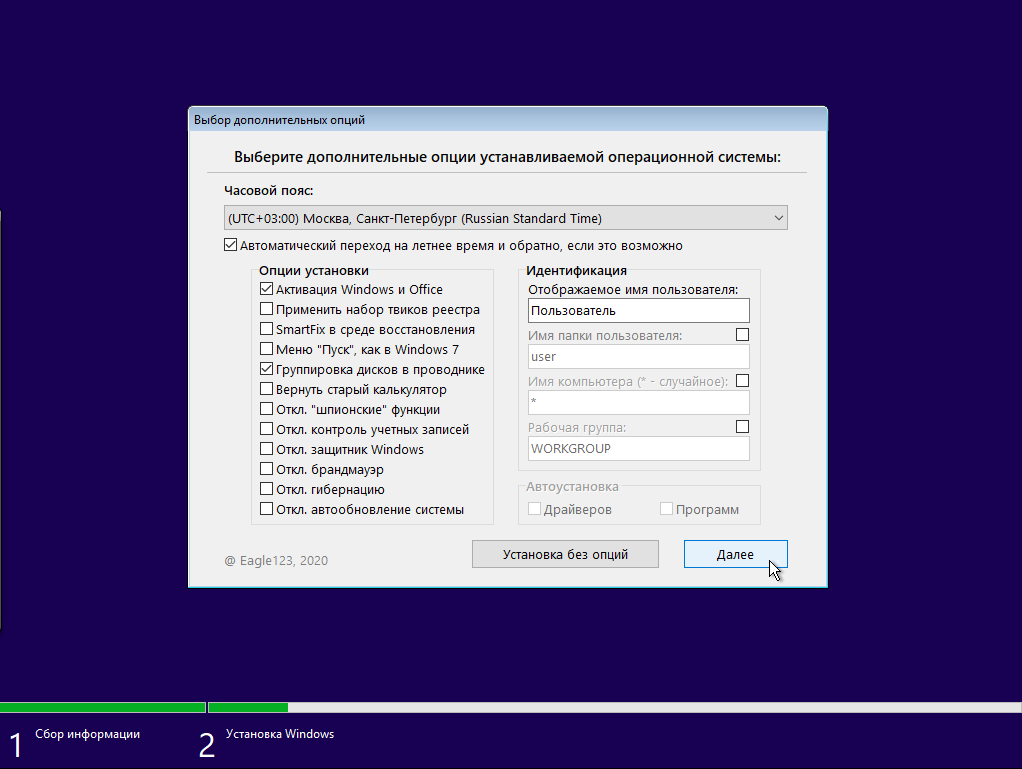
Некоторые особенности сборки:- Во время установки ОС Windows доступен выбор опций установки, в который входит: авто-активация ОС Windows и Office, применение различных твиков реестра, SmartFix, меню "Пуск", как в Windows 7, группировка дисков в проводнике, возможность вернуть их блокировать, можно воспользоваться соответствующими ярлыками вкл/выкл обновлений в меню "Пуск".Обратите внимание, что возможна негативная реакция антивирусов на эту инструмент.
В сборку интегрированы критические обновления, доступные по состоянию на апрель 2021 года.- Выставив соответствующую галочку в установщике, есть возможность сделать выбор о необходимости инсталляции Windows сразу с предустановленным Microsoft Office 2019 x86 v2002 (12527.20988), содержащим в себе Word, Excel, PowerPoint, Access, Publisher, Outlook и OneNote.- Из сборки удалена часть предустановленных плиточных приложений: Skype, Paint 3D (обычный.
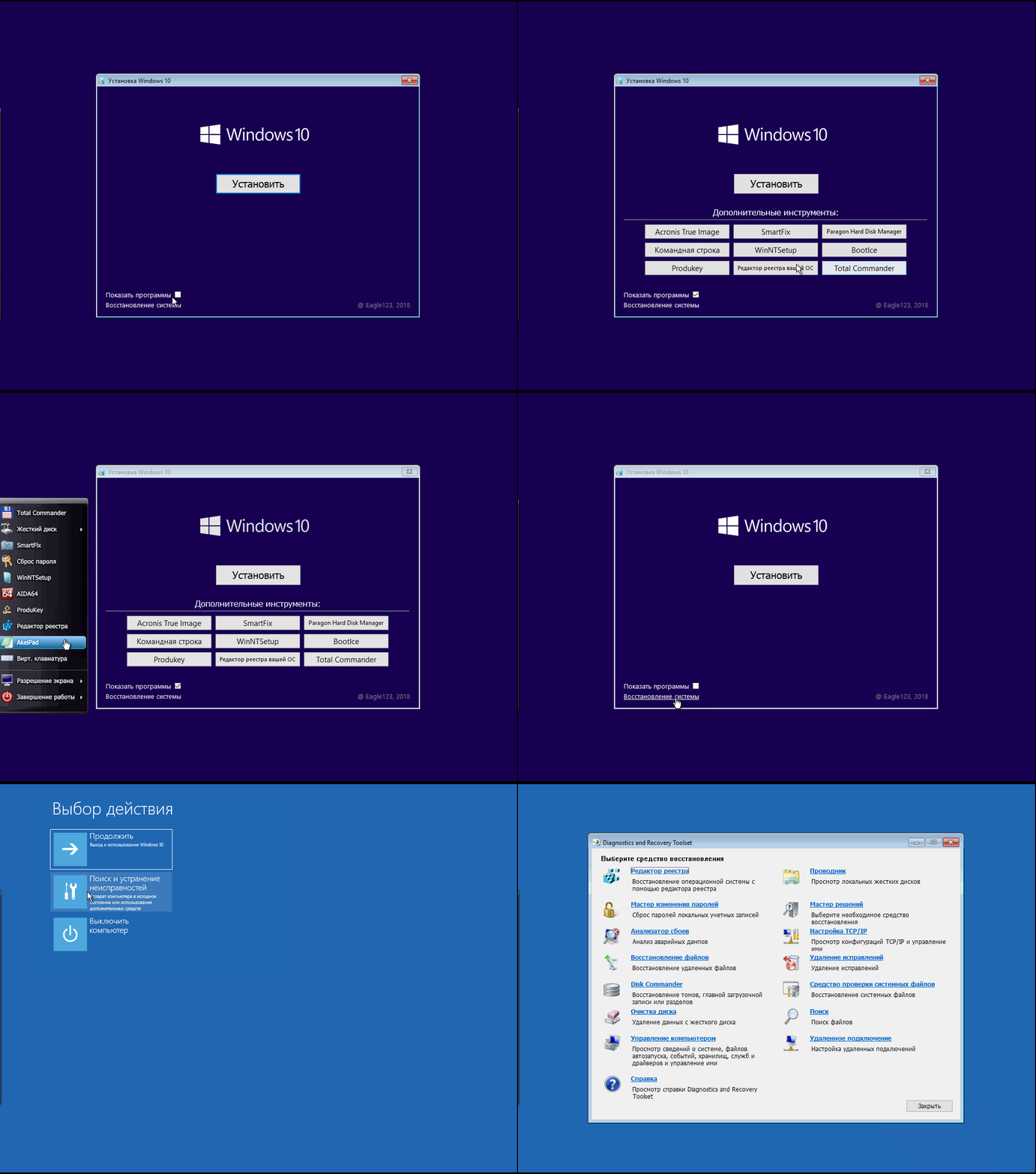
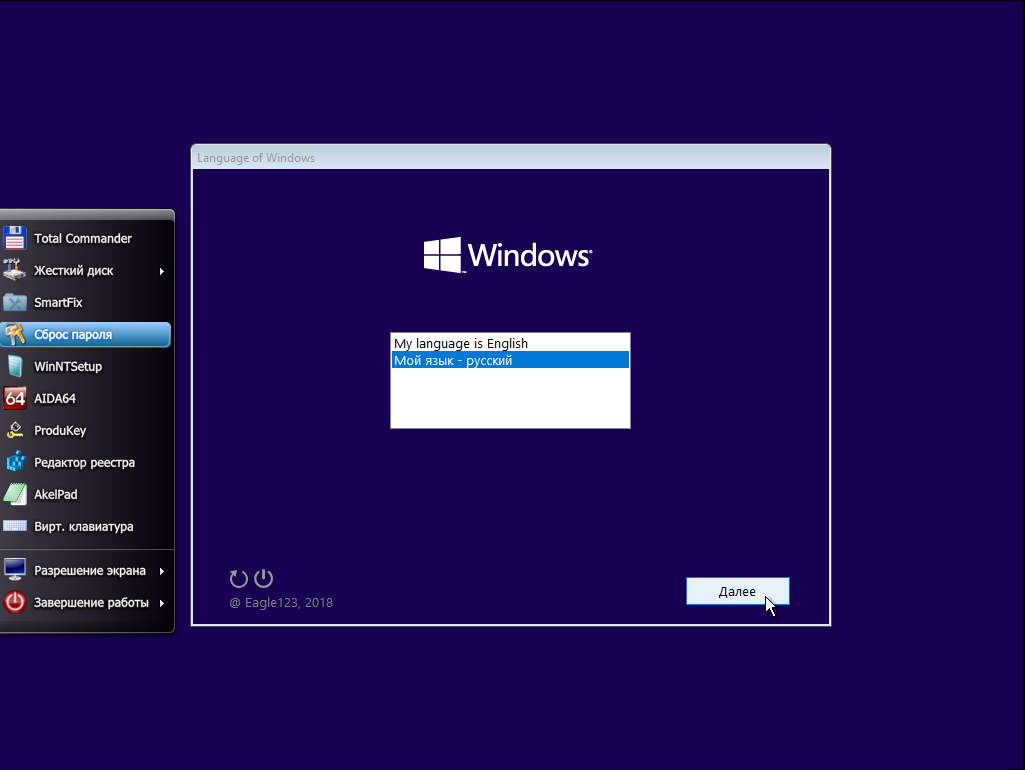
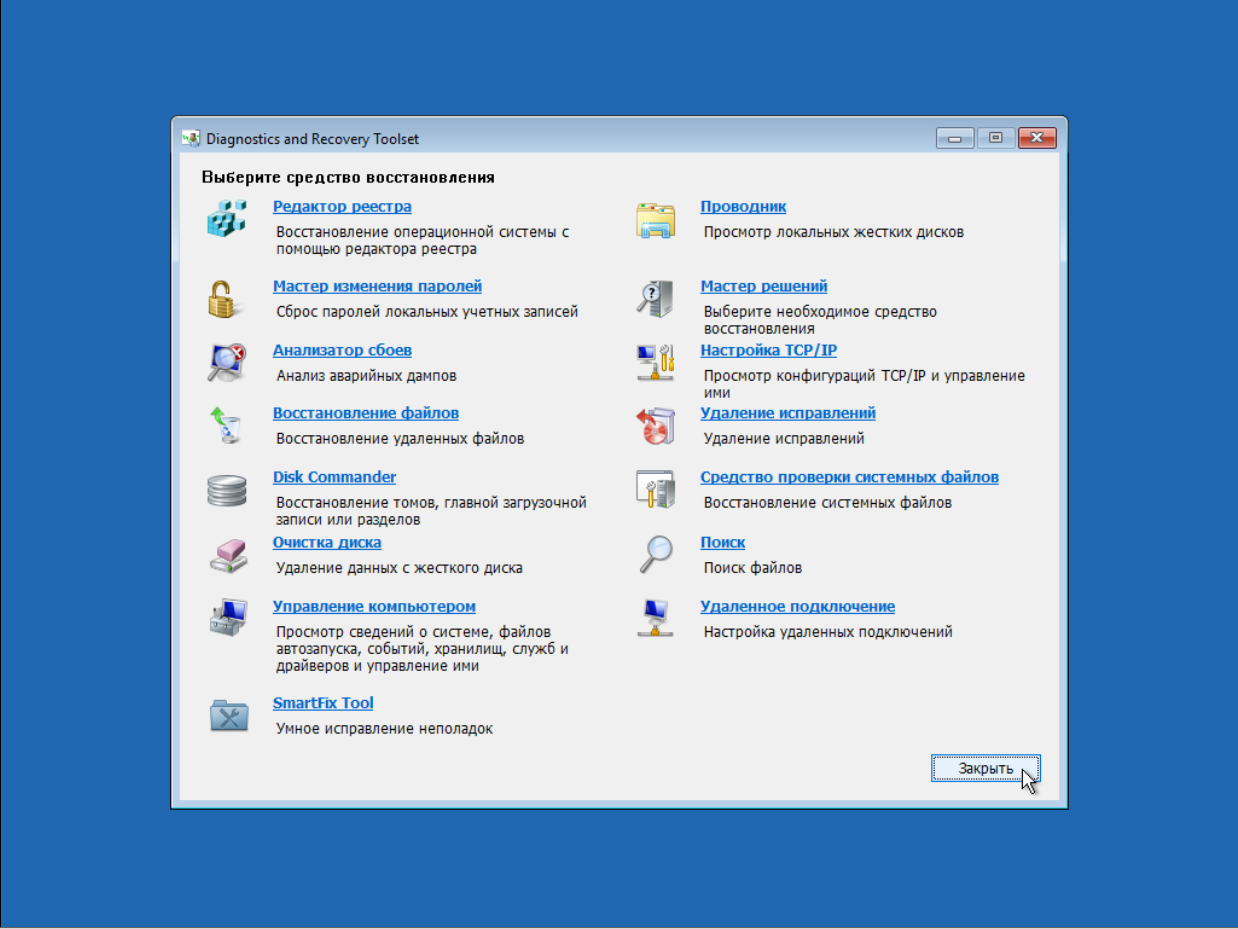
Paint не тронут), Средство 3D-просмотра, Zune Music, Zune Video и Центр отзывов. При необходимости, удаленные приложения можно загрузить в Microsoft Store.- В службу восстановления системы, как в запускаемую с установочного носителя, так во встроенную в саму систему, интегрирован модуль Microsoft Diagnostics and Recovery Toolset (MSDaRT) 10, который значительно расширяет возможности по реанимации системы.- Для сокращения размера ESD/ISO-образа, метод.
инсталляция браузера Microsoft Edge, основанном на Chromium, изменен с предустановленного на обычную инсталляция из официального Microsoft дистрибутива https://www.microsoft.com/ru-ru/edge/business/download , проходящую в процессе инсталляции Windows.- Перед началом установки Windows доступны для запуска приложение: Total Commander, Paragon Hard Disk Manager, Acronis Disk Director, Acronis True Image, Hard Disk Sentinel, BootIce, SmartFix, сброс пароля.
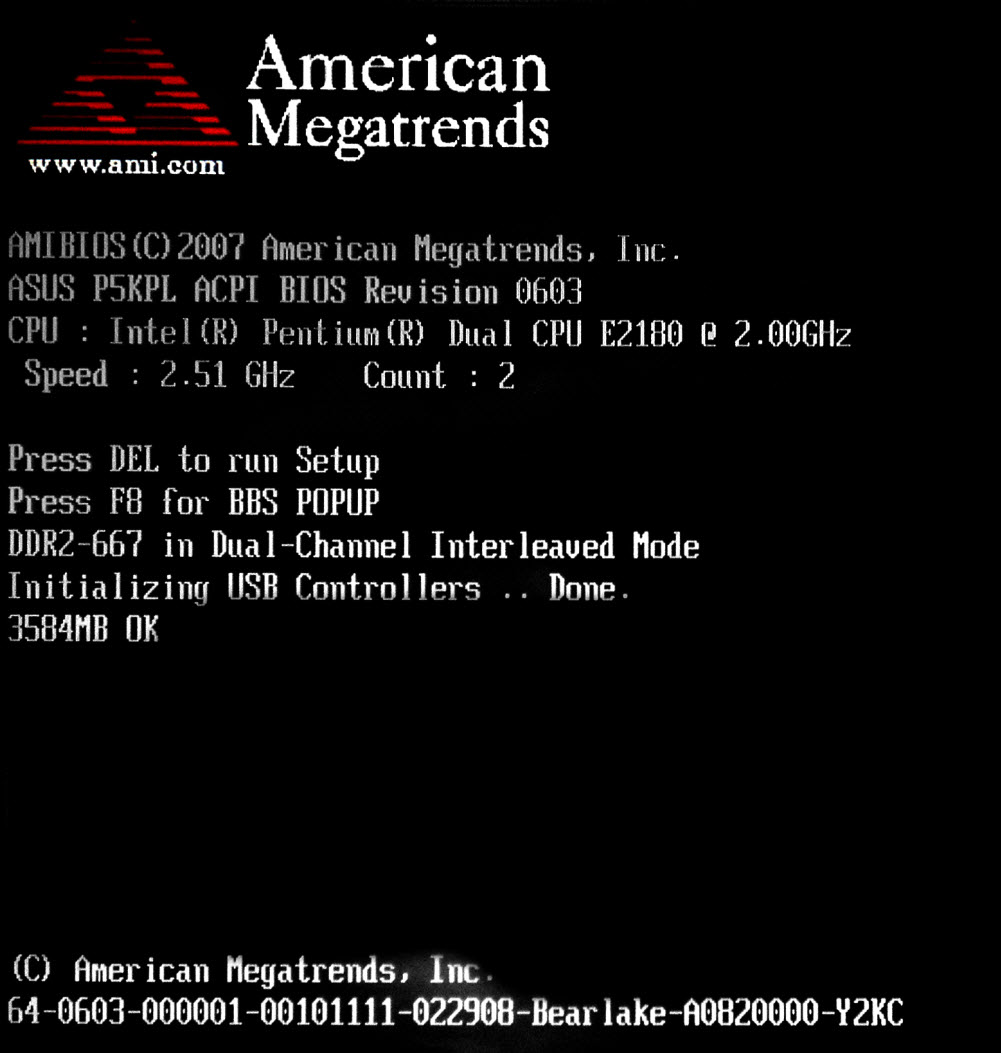
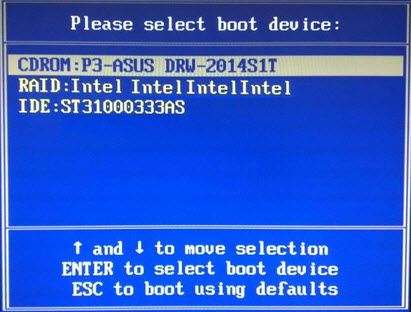
Windows от Simplix, WinNtSetup, AIDA64, ProduKey.- платформа ставится сразу с русским и английским языковыми пакетами. Выбор языка при установке влияет лишь на то, какой из языков будет основным. Так что по окончании установки вы сможете легко поменять язык интерфейса стандартными средствами ОС без докачивания дополнительных файлов.- Восстановлен функционал загрузочного меню по нажатию клавиши F8 при запуске компьютера.- В связи с тем, что сборка представляет.
Возможны следующие варианты установки: с установочного носителя как с загрузочного устройства в режиме BIOS Legacy как для 32-битной, так и и 64-битной ОС; с установочного носителя как с загрузочного устройства в режиме EFI/UEFI только для 64-битной ОС.- Есть возможность подключить автоматическую установку драйверов из себя совмещенный x86-x64-дистрибутив, да еще и имеющий на борту больше одного языка, установка из-под уже имеющейся системы недоступна.
из Snappy Driver Installer или SamDrivers, а также автоматическую инсталляция приложение из MinstAll.- В образ интегрированы Microsoft Visual C++ 2005, 2008, 2010, 2012, 2013 и 2019 Redistributable Package последних версий. Чтобы избежать дублирующей инсталляция различными приложениями ранних версий и перенацелить приложение, которым необходимы эти пакеты библиотек на свежие версии, установка устаревших версий заблокирована заглушками (проект [addon] Microsoft.
Если необходимо, то доступно отключить защиту от Meltdown и Spectre просто запустив из сборки на уже установленной платформа reg-файл, который расположен по пути "JINNWinSetupOEM$OEM$$$etupcriptsweakskippedОтключение фикса Meltdown и Spectre KB4056892.reg";- На самом Visual C++ 2005-2008-2010-2012-2013-2019 Redistributable Package x86 & x64).- В сборку интегрирован пакет DirectX 9.0c.- В сборке включен фикс противодействия вирусам Meltdown и Spectre.
раннем этапе установки имеется предзагрузочное меню, в котором можно выбрать разрядность первичной оболочки, то есть какой установщик будет использован, 32-битный или 64-битный. Благодаря этому, можно не беспокоиться, что 64-битная версия ОС может не встать на RAID, и что ее оператор могут оказаться без службы восстановления системы.- в Word изменен шрифт (шаблон) по умолчанию. Теперь это - Times New Roman 14, межстрочный интервал 1, красная.
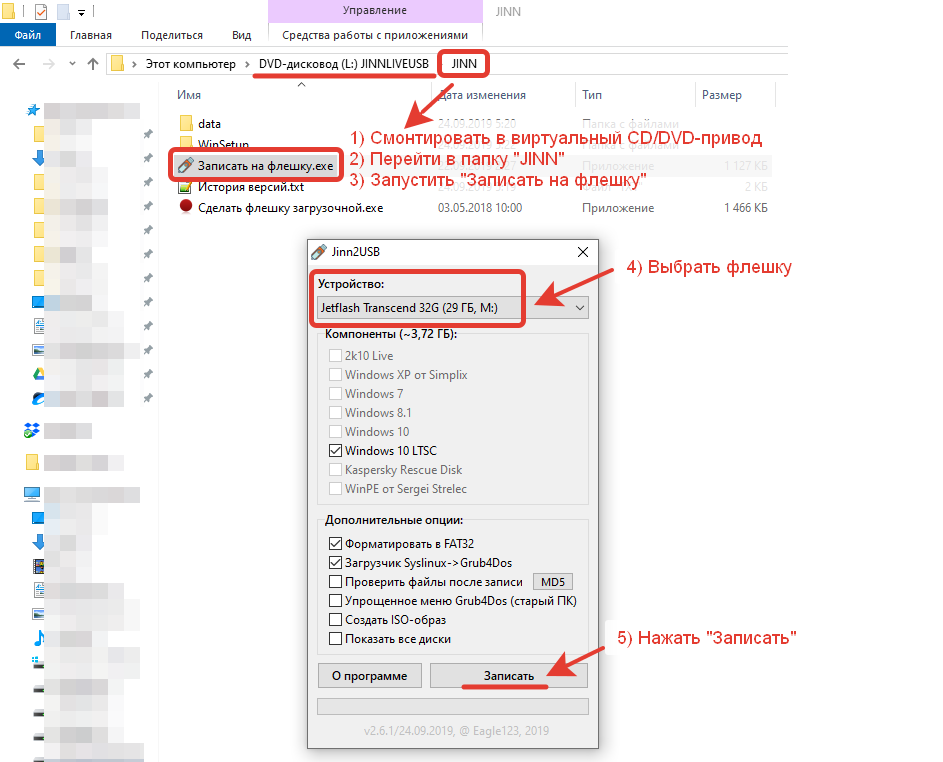
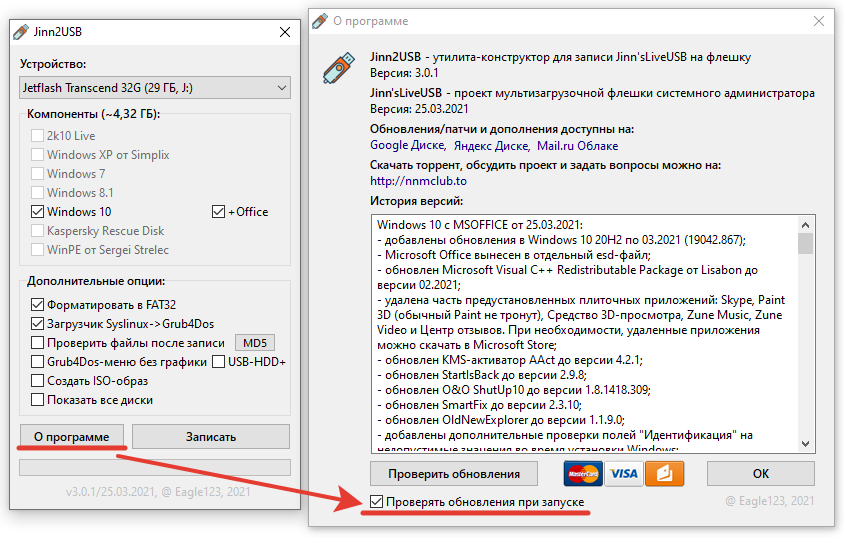
Как записать на флешку:1) Поставьте раздачу на паузу;2) проверьте, что все антивирусы, антималвари, чистильщики и оптимизаторы отключены (в том числе "Kerish Doctor" и аналогичные приложение и именно ОТКЛЮЧЕНЫ совсем, т.е. выгружены из памяти, а не просто приостановлена их защита на 5 минут), а также отключен "Защитник Windows", который может САМ включиться, если увидит, что сторонний антивирус строка 1.25, выравнивание по ширине и все интервалы 0.
А также убедитесь, что отключен SmartScreen. Подробности под спойлером "Почему реагируют антивирусы?";3) сверьте контрольные суммы ISO-образа с теми, которые указаны в шапке темы под спойлером "Контрольные суммы";4) смонтируйте ISO-образ в виртуальный CD/DVD-привод, так, чтобы в проводнике Windows появился новый CD/DVD диск с меткой "JINNLIVEUSB", которому будет назначена буква диска. В Windows 8, 8.1 и 10 это делается просто.
не обнаружено и нажмите "ОК" -> "ОК". Если же MD5 каких-то документ неверно или каких-то документ не хватает, то еще раз убедитесь, что пункты 1 и 2 выполнены, а затем скачайте раздачу с помощью qBittorent и желательно на другой жесткий диск. После чего повторите пункты с 1-ого по 8-ой;9) выберите устройство (USB-накопитель), на которое будете записывать образ. Если ваше устройство не отображается в списке или высвечивается "Съемные устройства.
все равно можно будет отказаться от его установки;12) поставьте галочку "Проверить файлы после записи";После применения следующего пункта, все данные на флешке будут удалены!13) нажмите кнопку "Записать";14) дождитесь появления сообщения: "Проверка целостности файлов завершена! Ошибок не обнаружено!" и нажмите "ОК".Если же появилось сообщение с ошибкой: "Проверка целостности файлов завершена! Обнаружены ошибки - подробности в логе.", то.
убедитесь еще раз, что пункты 1 и 2 выполнены, попробуйте записать еще раз, а также сменить флешку.Мультизагрузочный USB-накопитель создан!Если утилита "Записать на флешку":1) не запускается2) появляется ошибка определения дисков3) появляется ошибка "Exception ETaskbarException in module Could not register tab -2147467259"4) недоступна галочка "Показать все диски"То проделайте следующие действия:1) Проверьте, что все антивирусы, антималвари,.
чистильщики и оптимизаторы отключены (в том числе "Kerish Doctor" и аналогичные программы и именно ОТКЛЮЧЕНЫ совсем, т.е. выгружены из памяти, а не просто приостановлена их защита на 5 минут), а также отключен "Защитник Windows", который может САМ включиться, если увидит, что сторонний антивирус вы отключили. А также убедитесь, что отключен SmartScreen2) Кликните правой кнопкой мыши по файлу "Записать на флешку.exe" и по файлу "JINNdataoolsmpart.exe".
убедиться, что какая-нибудь программа не блокирует к ним доступ и не использует и если там во вкладке "Общие" у какой-нибудь из указанных инструмент внизу есть чекбокс "Разблокировать", то поставить туда птичку и нажать "ОК", подтвердив внесенные изменения3) Попробуйте переименовать файлы "Записать на флешку.exe", "JINNdataoolsmpart.exe" и "%temp%JINNhddinfo.ini" (или он же "C:UsersВАШЕ_ИМЯ_ПОЛЬЗОВАТЕЛЯAppDataLocalempJINNhddinfo.ini").
Если какая-то приложение использует эти документ или один из них и не даёт переименовать, то отключите эту приложение или перенастройте ее, чтобы она так не делала. После переименования этих файлов, не забудьте вернуть им их оригинальные имена.4) Убедитесь, что MD5 файла JINNdataoolsmpart.exe равно 77426DD318290A6C3EABE51E608ACBA95) Попробуйте открыть файл JINNdataoolsmpart.exe - должно появиться черное окно с надписями и само секунд через.
Если у вас внешний жесткий диск и вы хотите сделать на нем два раздела FAT32 и NTFS, то создайте эти два раздела любой утилитой по работе с дисками, например, "Paragon Hard Disk Manager" или "Acronis Disk Director" - создайте первый раздел для файлов сборки нужного вам размера в FAT32, а второй раздел, в NTFS. Затем выполните инструкцию по созданию флешки, 5 закрыться6) Пересчитайте хэш раздачи или/и полностью удалите раздачу и скачайте заново.
описанную выше, только не забудьте ОТКЛЮЧИТЬ ФОРМАТИРОВАНИЕ. И не бойтесь, что инструмент показывает в одной строке оба раздела вашего внешнего HDD. форматирование будет отключено, то два ранее созданных раздела останутся, а файлы сборки скопируются на первый смонтированный операционной системой логический раздел вашего внешнего жесткого диска с "младшей" буквой. Вручную скопировав файлы из ISO-образа:1) По желанию: отформатируйте.
С помощью Rufus (самый менее рекомендуемый Для поддержки EFI загрузки, настоятельно рекомендуется форматировать в FAT32;2) вручную скопируйте папки "EFI" и "JINN" из смонтированного ISO-образа на флешку (папка "boot" и документ "bootmgr" для флешки не нужны);3) запустите с флешки документ "JINNСменить загрузчик флешки.exe";4) нажмите кнопку "инсталляция", затем немного подождав, нажмите "ОК".Мультизагрузочный USB-накопитель создан!.
способ):1) Выбрать флешку в списке "Устройство";2) Нажать кнопку "Выбрать" и указать записываемый ISO-образ;3) Схема раздела "MBR";4) Целевая платформа "BIOS (или UEFI-CSM);5) Нажать ALT-E и убедиться, что ниже в выпадающем списке "Файловая платформа" стала доступна запись на "FAT32". Если этого не случилось, то еще раз нажать ALT-E;6) Выбрать "Файловая система" FAT32;7) Убедиться, что все вышеописанные пункты выставлены правильно, а остальные.
После записи на флешку, необходимо открыть на ней файл syslinux.cfg и заменить маленькие буквы "jinn" на заглавные "JINN", иначе с флешки нельзя будет загрузиться в режиме Legacy/CSM.Этот способ является самым менее рекомендуемым, на мой взгляд, потому что:1) нет возможности проверки файлов после записи2) Нет режима записи на флешку в USB-HDD+ формате3) нет возможности записи на можно оставить по умолчанию;8) Нажать кнопку "Старт".ВНИМАНИЕ!.
флешку текстового grub4dos-меню без графики Если не удается загрузиться с USB-накопителя:Если не удается загрузиться с Вашего USB-накопителя в LegacyCSM-режимах, то:1) Запишите флешку с помощью утилиты "Записать на флешку" с выставленной галочкой "USB-HDD+", а также с галочкой "Grub4Dos-меню без графики"2) попробуйте еще раз загрузиться с USB-накопителя3) если загрузка с USB-накопителя опять не удалась, то запустите с только что созданного.
Запускайте утилиту "Сменить загрузчик флешки" только с USB-накопителя (флешки или переносного жесткого диска), а с основного жесткого диска с Вашей рабочей Windows запускать не следует!4) установите точку у "Xorboot"5) нажмите кнопку "Установка"6) дождитесь сообщения об успешной установке загрузчика и нажмите "ОК"7) попробуйте еще раз загрузиться с USB-накопителя8) если загрузка с USB-накопителя "JINNСменить загрузчик флешки".
Мультизагрузочный образ Eagle123 20H2 содержит 16 редакций Windows 10 x64 на русском и английском, опциональный Office 2019 и MSDaRT в среде восстановления. Установщик JINN предлагает твики, StartIsBack++ и отключение телеметрии по галочкам.
Установщик JINN позволяет задать имя пользователя и компьютера до первого входа, выбрать часовой пояс и включить StartIsBack++ для классического меню «Пуск». Галочки ShutUp10 и DefenderControl отключают телеметрию и Защитник Windows с ярлыками обратного включения.
MSDaRT в winre.wim помогает восстановить загрузчик и откатить драйверы. RuntimePack и Visual C++ закрывают зависимости игр и софта сразу после чистой установки.
Образ Eagle123 на базе Windows 10 20H2 (19042.x) включает восемь русских и восемь английских x64-редакций в одном ISO. Инсталлятор JINN предлагает автоактивацию, пакет твиков реестра, опциональный Office 2019 x86 и MSDaRT в WinRE для восстановления загрузки.
Интегрированы Visual C++ 2005–2019, .NET Framework 3.5 и 4.8, DirectX 9.0c, RuntimePack 20.3.3 Lite — типичные зависимости игр и офисного софта ставятся вместе с системой. Галочка ShutUp10 отключает телеметрию и OneDrive; DefenderControl и StopUpdates10 управляются ярлыками в меню «Пуск».
StartIsBack++ возвращает классическую кнопку «Пуск» Windows 7. Удалены плиточные Skype, Paint 3D, 3D Viewer, Zune Music/Video и Feedback Hub — место на диске экономится без потери базовых функций ОС. Запись на USB выполняется с автопроверкой контрольных сумм.
Опции установщика: выбор часового пояса, отображаемого имени пользователя, имени ПК и рабочей группы до первого входа; отключение UAC, брандмауэра, гибернации; группировка разделов в проводнике; возврат классического калькулятора. Office 2019 v2002 (Word, Excel, PowerPoint, Access, Publisher, Outlook, OneNote) ставится отдельной галочкой.
Критические обновления интегрированы по состояние на апрель 2021. Подходит для чистой установки на x64-PC с 2 ГБ RAM, 32 ГБ диска и GPU DirectX 9 / WDDM 1.0+. Четыре торрента в hub — выберите актуальный билд Eagle123 или архивный вариант в карточках ниже.
![Windows 10 20H2 (x64) 16in1 +/- Office 2019 by Eagle123 (04.2021) [Ru/En]](/uploads/posts/2021-04/windows-10-20h2-x64-16in1-office-2019-by-eagle123-042021-ru-en-6.gif)

Скачать Windows 10 20H2 (x64) 16in1 +/- Office 2019 by Eagle123 (04.2021) [… торрент — все версии
Рекомендуемая раздача
Самый популярный торрент Windows 10 20H2 (x64) 16in1 +/- Office 2019 by Eagle123 (04.2021) [… в архиве — 1 767 скачиваний.
Архивные версии / альтернативные сборки (3)
Найдено: 0 из 0
Windows 10 20H2 (x64) 16in1 +/- Office 2019 by Eagle123 (11.2020) [Ru/En]
Архивная сборка Windows — перенесена в hub.
Скачать торрентWindows 10 20H2 (x64) 8in1 by Eagle123 (10.2020) [Ru/En]
Архивная сборка Windows — перенесена в hub.
Скачать торрентWindows 10 20H2 (x64) 16in1 +/- Office 2019 by Eagle123 (04.2021) [Ru/En]
Архивная сборка Windows — перенесена в hub.
Скачать торрент![Windows 10 для игр Pro Lite 22H2 Build 19045.7058 [SanLex + Revision]… 19045.7058 — сборка ОС (1904)](/uploads/posts/2026-05/thumbs/windows-10-dlja-igr-pro-lite-22h2-build-190457058-sanlex-revision-1.jpg)
![Windows 10 Pro 22H2 x64 by OneSmiLe [19045.7184] — образ x64 19045.7184 — сборка ОС (1904)](/uploads/posts/2026-05/thumbs/windows-10-pro-22h2-x64-by-onesmile-190457184-1.jpg)